


【デスクツアー】とある社員Sのデスク
 sakai
sakai- 公開日:2022年3月22日
- カテゴリー:Inside grasys
- Markdown: For AI

こんにちは。 通勤時間が長めの田舎在住エンジニアのsakaiです。
今回はデスクツアーシリーズで私の自宅のデスク紹介をしたいと思います。 正直他の方の紹介に比べるとネタがだいぶ薄いと思うの少し心配です。
デスク環境
まずはデスクこんな感じになっております。
デスクの後ろが散らかっているので移さないようにしたらこんな画角になってしまいましたw
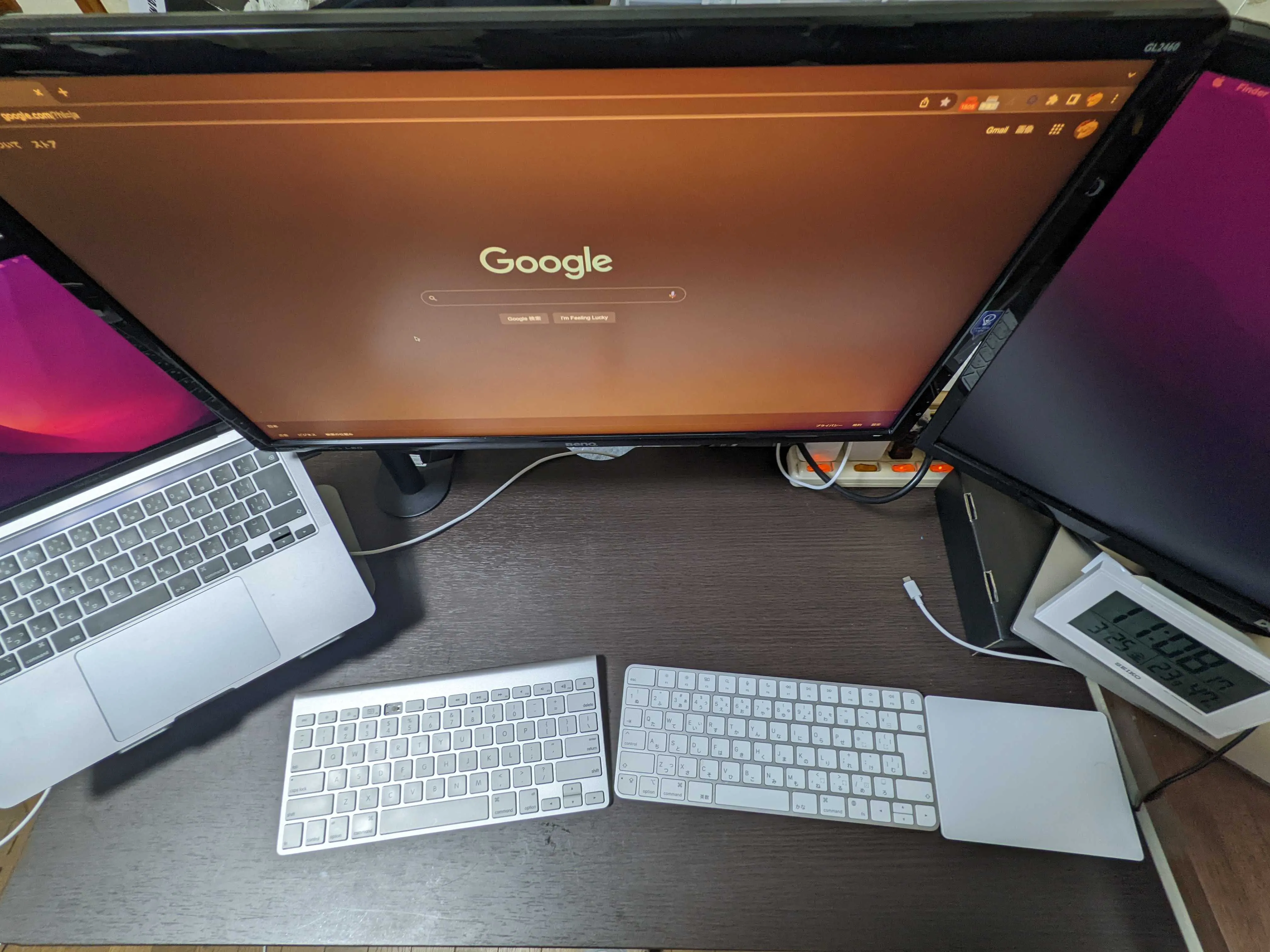
見て頂いたらわかると思うのですが、キーボードが2つ並んでいます。 ちなみにこれはPCが2つあるから2つあるのではなく、一つのPCに対して2つのキーボードをワイヤレス接続させています。
なんでこんなことしてるかと言いますと、気に入った分割キーボードが見つからず、悩んだ挙げ句このスタイルに行き着きました。
尚、こちらの2つのキーボードですが2つともAppleの純正キーボードです。
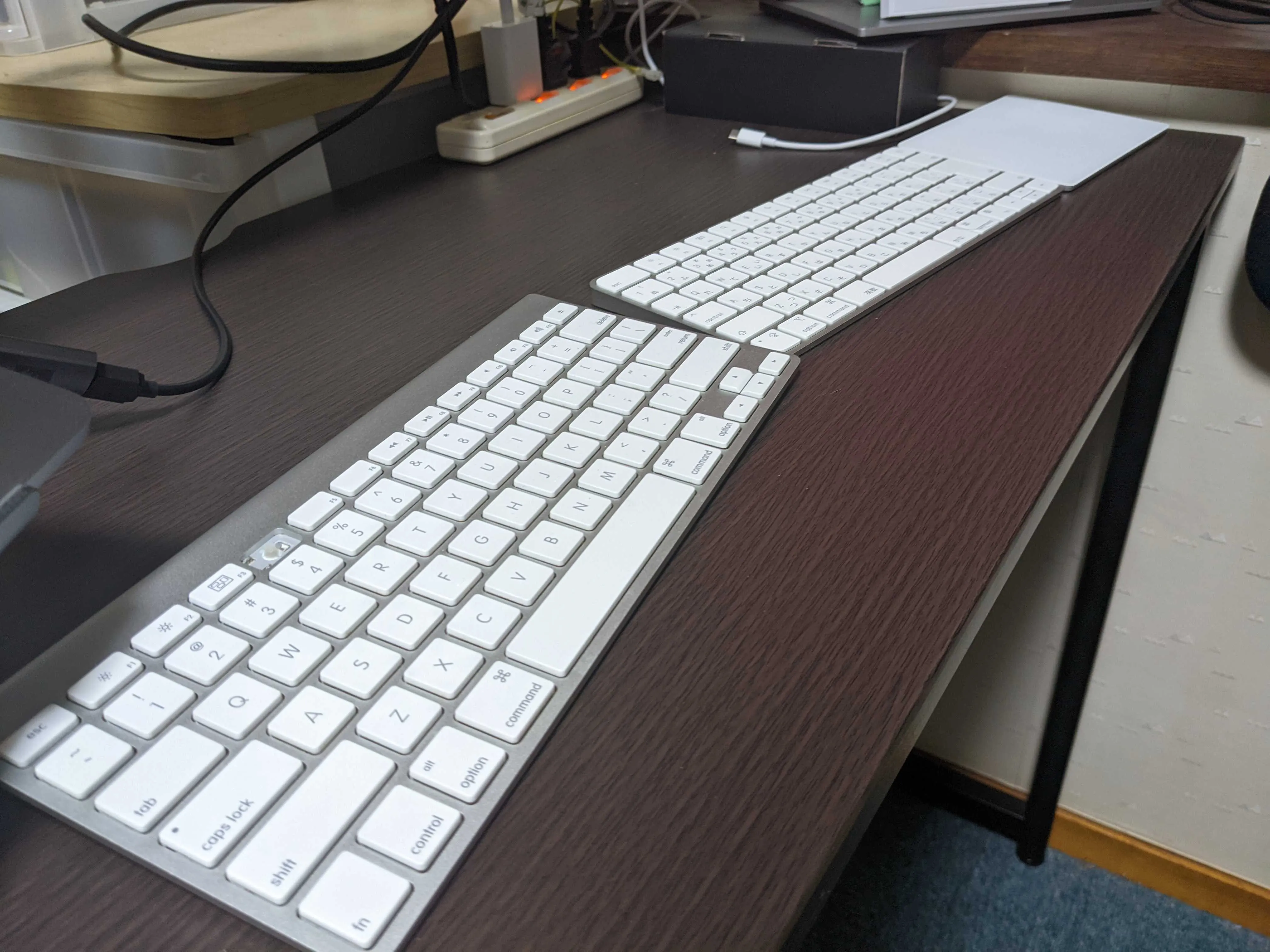
手前のキーボードは自分が学生時代に購入したかなり古い型で、まだ電池を交換するタイプのキーボードです。 お気づきの方もいると思いますが、US配列です。
そして奥のキーボードは分割キーボードにしようと決断して、結果購入した最新のキーボードです。 そしてこちらはJIS配列です。
なぜこの形に落ち着いたのか
最初はちゃんと分割キーボードとして販売されているものを購入しようと思い、一日中秋葉原のお店を歩き回った(恐らくキーボードを扱っている全てのお店を回りました)のですが、結果自分の気に入ったものを見つけることができませんでした。
というよりもそもそも種類が全然ありませんでした。
そして最後に立ち寄ったお店がヨドバシカメラのApple store。
「もう純正の最新ワイヤレスキーボードで我慢するか。。。」
と思いApple storeに寄ってキーボードを見ていると、スタッフさんに話しかけられ、経緯を説明すると2つのキーボード接続を試させていただけることに。(Apple storeのスタッフの方はいつも親切で助かります)
そうすると2つ同時接続は可能ということがわかりました。
しかし、片方でCommandやShiftを押しながらもう一方のキーボードで別キーを押してもショートカットを動作させることができませんでした。
スタッフの方もこのようなキーボードの使い方を聞いてきた人は今まで居なかったようで、上記の問題の解決方法は知りませんでした。
いずれにしてもキーボードを購入し帰宅することに。
そして家に帰り調べたところ、同じ悩みを持った方の記事を見つけてそれを実践した結果、なんと問題が解決!!
上記の問題を解決するにはKarabiner-Elementsと呼ばれるMacOSのキーボードをカスタマイズするためのツールを入れて設定するだけ。
(記事はKarabiner-Elements デュアルキーボードで検索すると出てくると思います)
そして今のデスク環境に落ち着いたわけです。
分割キーボードにして良かったこと
私はかなりの肩こり持ちで、マッサージなどに行っても毎回スタッフの人に驚かれるぐらいでした。
しかし今の分割キーボードにした結果、肩の疲労感が減り、だいぶ肩こりも解消されました。
また自分は肩幅が広いので、肘を曲げずにキーボードを打てるのが肩こりには良いようです。

最後に
他の方のデスクツアーとだいぶテイストは違いますが、自分のデスクまわりのこだわりは正直キーボードだけだったのでそちらの話をさせていただきました。
社内の人間からはかなり変わった方法だということで驚かれるのですが、もし気になる方が居たら試してみることをオススメします!
この記事を書いた人
