


もうアクセスキーの発行はやめよう。S3からGCSへの「鍵なし」転送術


こんにちは、つのだです。
Google CloudのStorage Transfer Serviceを使用してS3からGCSへデータを送りたい時ありますよね。
でもアクセスキーの管理めんどくさい…
鍵ローテ?ダルい…
鍵の漏洩リスク?怖い…
「鍵なし」での転送方法は非常にスマートですが、設定手順はちっともスマートじゃなかったので、最短ルートの地図を書き残しておきます。
道に迷いたくない方はこちらをどうぞ。
フェデレーションIDを使用したS3連携
1つの資格情報セットを使用して、許可されたユーザーが複数のアプリケーションやドメインにアクセスできるようになるものです。
これを使ってS3と連携することで「鍵なし」にします。
手順は以下
-
AWS:ポリシー作成
-
AWS:ロール作成
-
GCP:Storage Transfer Serviceで使用するSAのサブジェクトID取得
-
AWS:ロール設定更新(信頼ポリシーの編集)
-
GCP:Storage Transfer Service作成
環境
-
ポリシー
- grasys-transfer-test-policy
-
ロール
- grasys-transfer-test-role
-
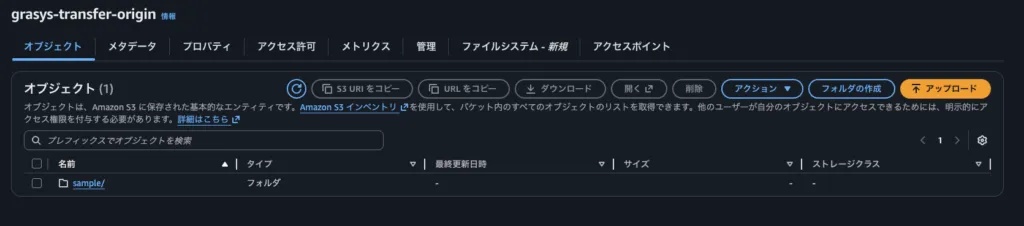
転送元S3 (sample/あり)
- AWS:grasys-transfer-origin
-
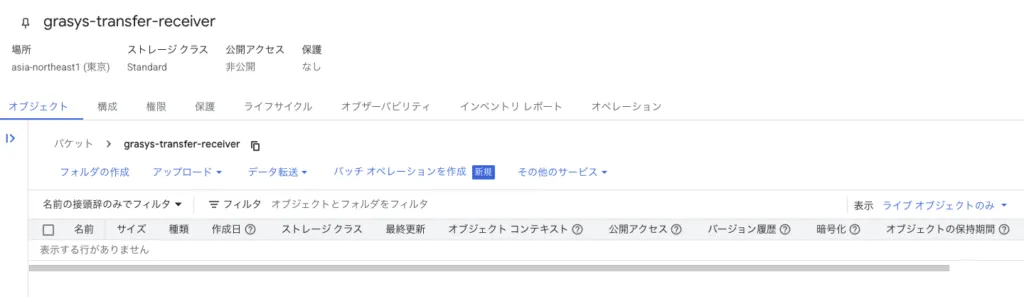
転送先(空の状態)
- GCS:grasys-transfer-receiver
ポリシー作成
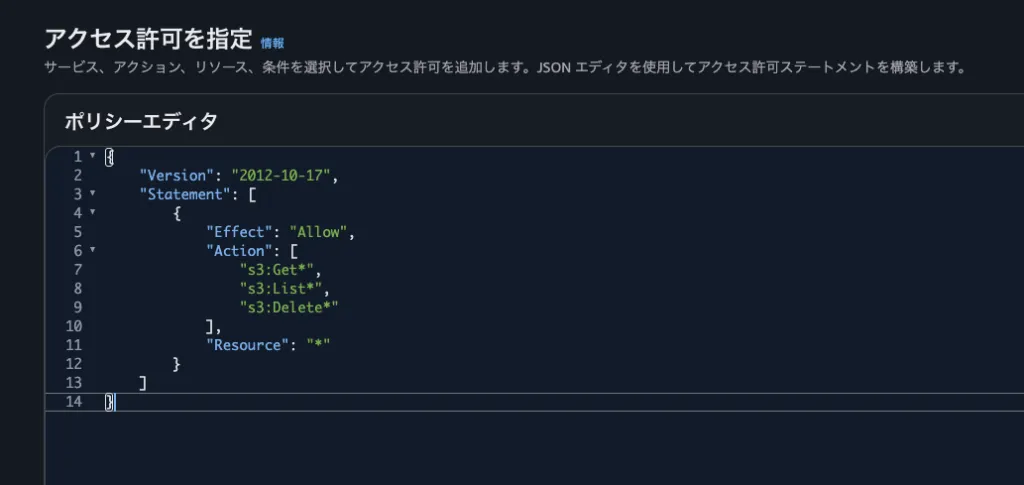
まずはAWS側で、Transfer用のポリシーを作成します。
定義される許可は以下にします。(JSON)
{
    "Version": "2012-10-17",
    "Statement": [
        {
            "Effect": "Allow",
            "Action": [
                "s3:Get*",
                "s3:List*",
                "s3:Delete*"
            ],
            "Resource": "*"
        }
    ]
}
ロール作成
作成したポリシーを許可ポリシーに設定したロールを作成します。
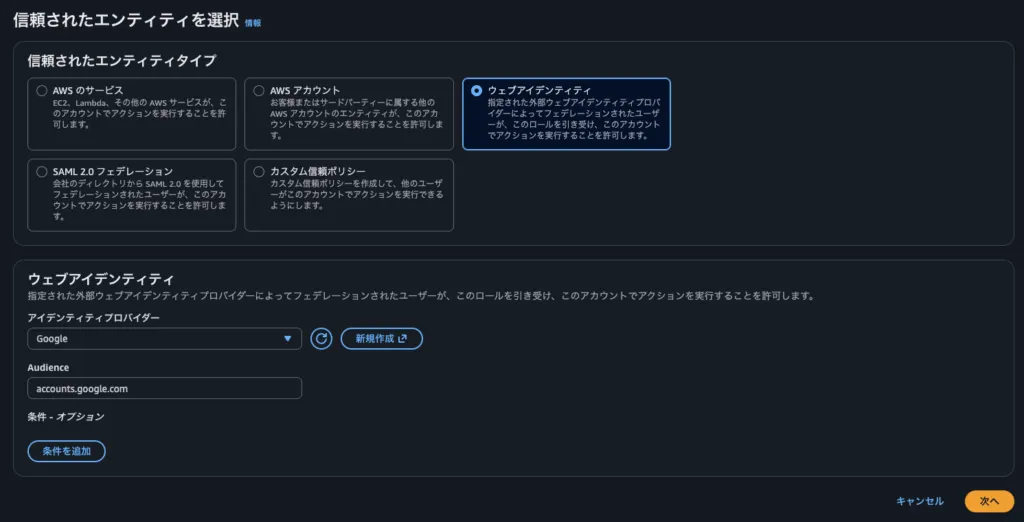
ウェブアイデンティティに設定
-
プロバイダー:Google
-
Audience:accounts.google.com
許可ポリシーは先ほど作ったポリシーを設定します。
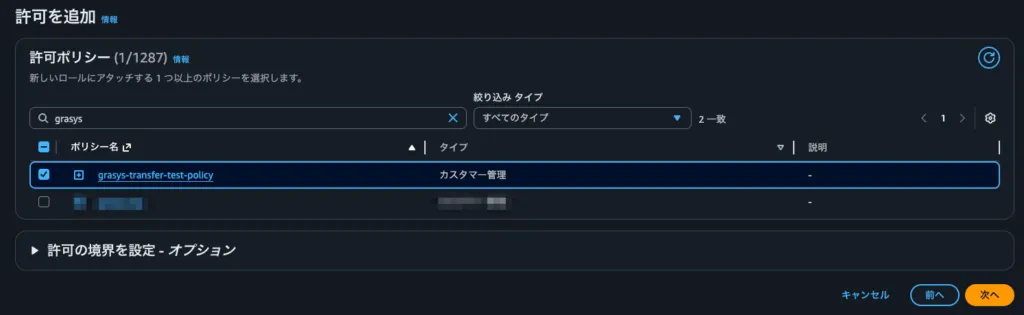
信頼されたエンティティについては一旦このままにし、ロールを作成しちゃいます。
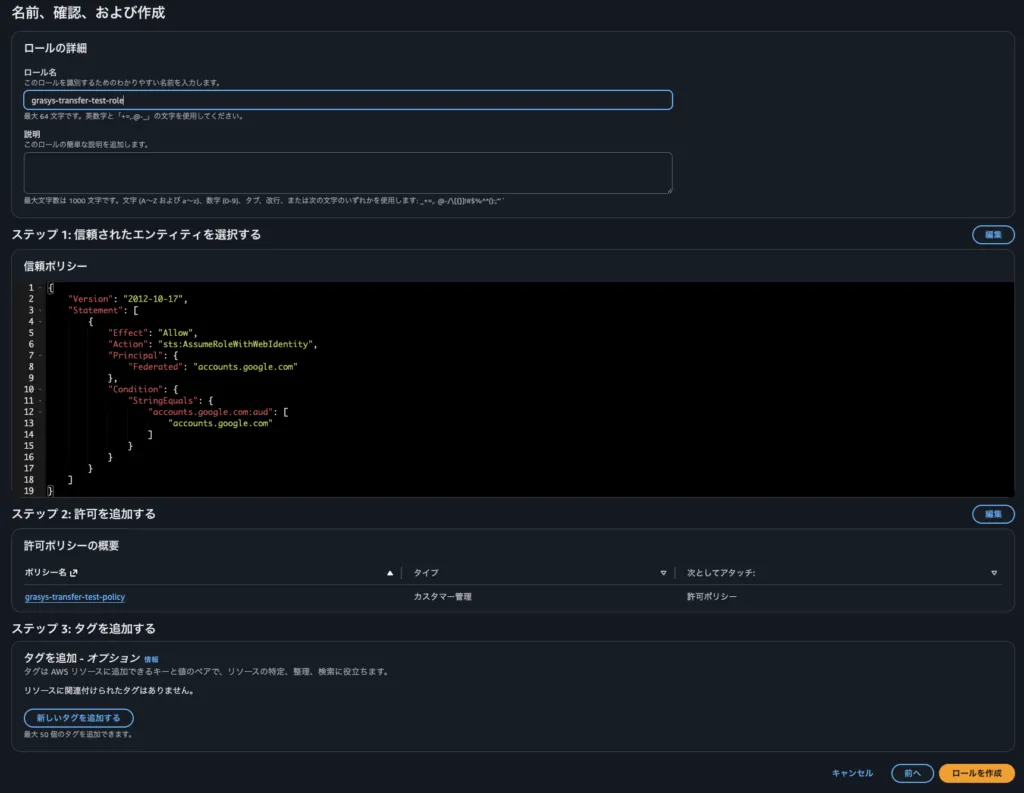
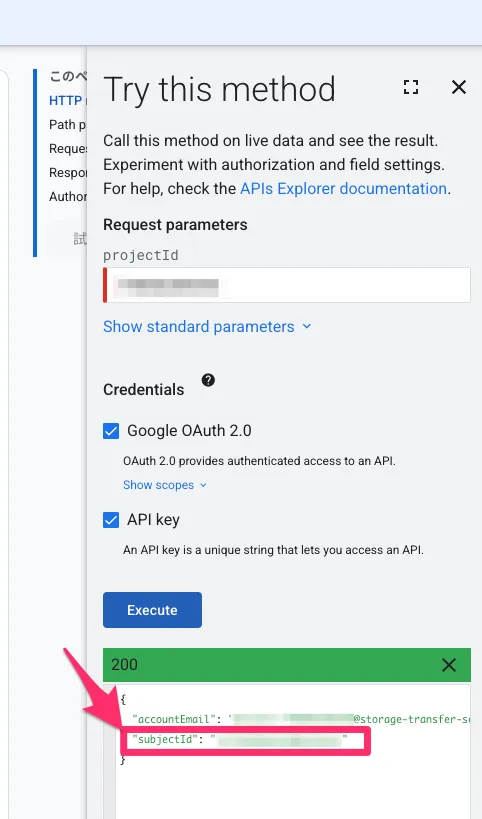
この後ロールの「信頼されたエンティティ」を更新するのですが、Google Cloud側のStorage Transfer Serviceで使用するサービスアカウントのサブジェクトIDが必要なので、先にそれを取得しに行きます。
Storage Transfer Serviceで使用するSAのサブジェクトID取得
googleServiceAccounts.getのリファレンスページに移動します。
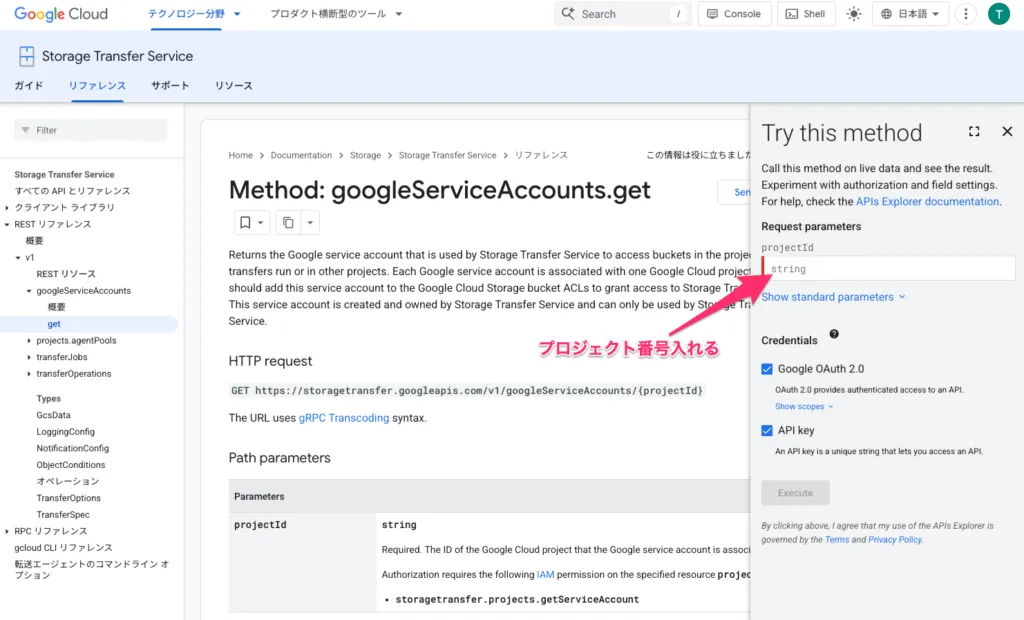
プロジェクトIDを入れてExecuteボタンを押すと、ログインを求められた後、サブジェクトIDを取得できます。
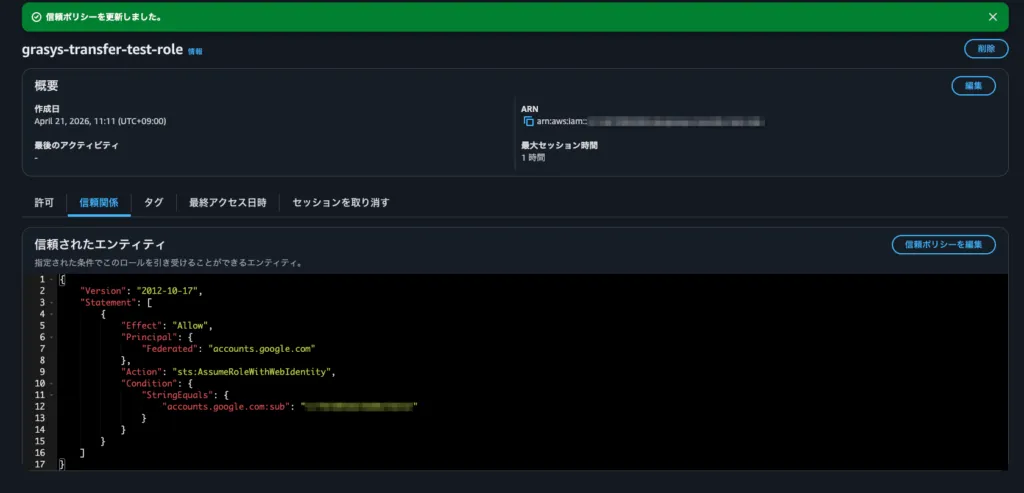
ロール設定更新
作成したロールの信頼関係タブを選択
信頼されたエンティティを以下のようにします(JSON)
{
    "Version": "2012-10-17",
    "Statement": [
        {
            "Effect": "Allow",
            "Principal": {
                "Federated": "accounts.google.com"
            },
            "Action": "sts:AssumeRoleWithWebIdentity",
            "Condition": {
                "StringEquals": {
                    "accounts.google.com:sub": "取得したSUBJECT_ID"
                }
            }
        }
    ]
}
Storage Transfer Service作成
設定は以下で作成
-
開始
-
ソースタイプ:Amazon S3
-
宛先の種類:Google Cloud Storage
-
スケジュールモード:今回は四半期
-
-
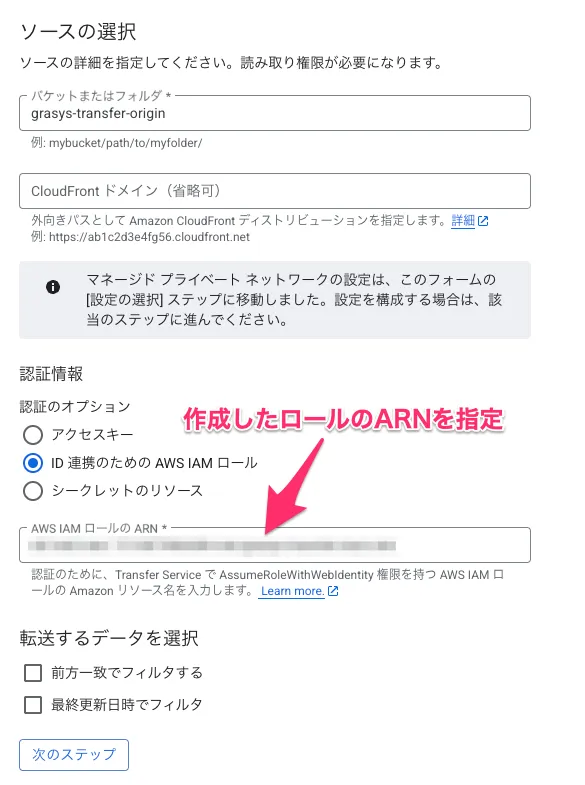
ソースの選択
- バケットまたはフォルダ:grasys-transfer-origin
- 転送元のS3バケットを指定する
- バケットまたはフォルダ:grasys-transfer-origin
-
認証情報
- 認証のオプション:ID連携のためのAWS IAMロール
- ARNを設定する
- 認証のオプション:ID連携のためのAWS IAMロール
-
転送先
- バケットまたはフォルダ:grasys-transfer-receiver
- 転送先のGCSバケットを指定する
- バケットまたはフォルダ:grasys-transfer-receiver
-
ジョブを実行するタイミングの選択
- 今回は1回だけ実行/今すぐ実行
-
あとはデフォルト
作成するとジョブが立ち上がり、転送が始まります。
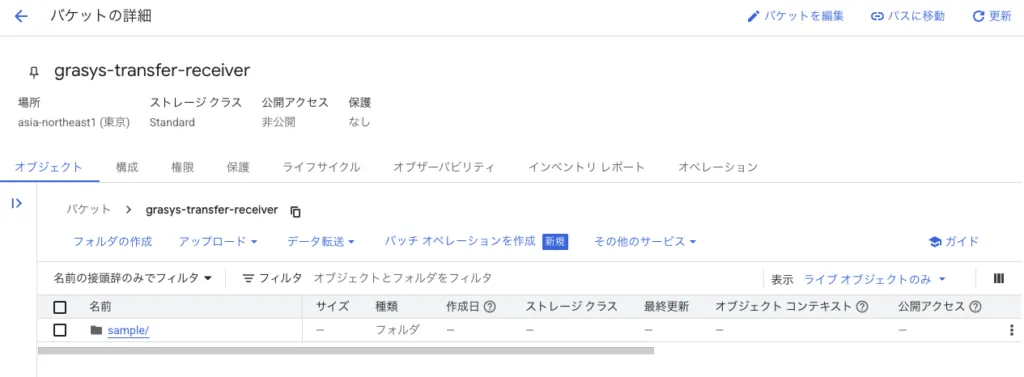
S3側のsampleフォルダが転送されてきました!
まとめ
アクセスキーという「物理的な鍵」を持たない運用は快適です。
この構成のポイントを振り返って締めくくります。
複雑な手順ではありますが、一度設定してしまえば運用は劇的に楽になります。
苦労した先には、鍵の管理がない環境が待っています。
信頼関係(フェデレーション)を正しく設定することは、マルチクラウドの醍醐味だったりします。
まずは一歩、キーレス運用の世界へ踏み出してみましょう!
(参考) google公式ドキュメント:フェデレーションIDを使用して認証する
この記事を書いた人
