




目次
こんにちは。サトウです。
Google Workspaceを利用していて
「このURLを全社に共有したい」
「毎回チャットで連絡しても流れてしまう」
という場面が多くあります。
メール、チャットでURLを流すのではなく
最初から普段利用しているChromeにてブックマークで配布できたら便利だと思い
今回はGoogle Workspaceの機能を利用してChromeのブックマークを配布してみました。
普段、Google Workspace及びChromeを利用されている方の参考になれば幸いです。
実現したいこと
特定のURLを全社員にChromeのブックマークとして配布する
今回はgrasysのホームページを配布します!
使用する機能
Google Workspace 管理コンソール
Chromeブラウザの管理
設定の流れ
管理者アカウントにて管理コンソールにログインします。
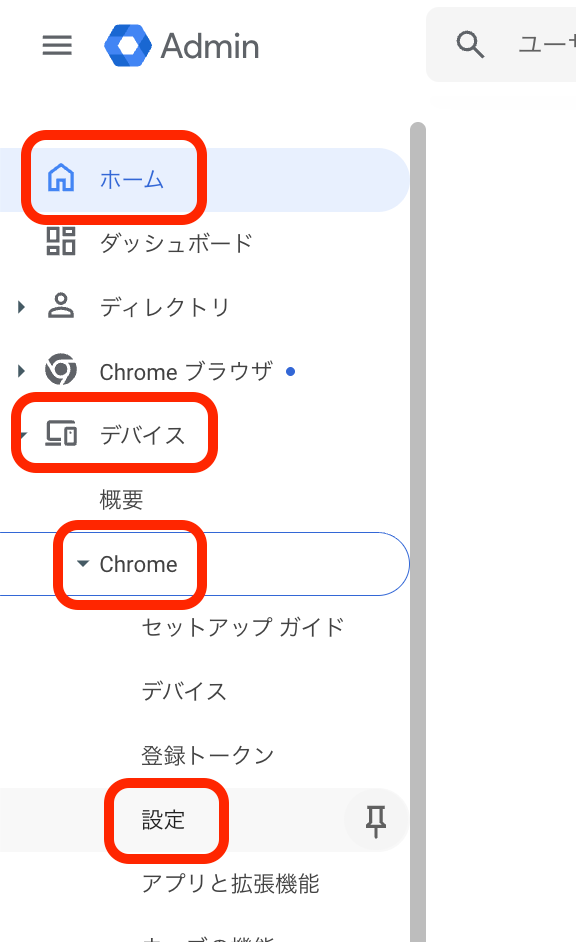
[デバイス] > [Chrome] > [設定] を押下します。
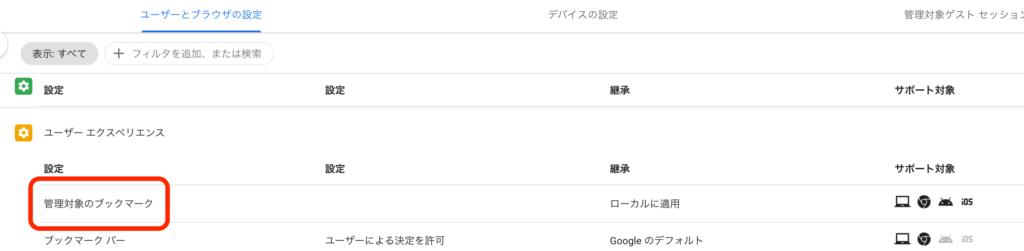
[管理対象のブックマーク]を押下します。
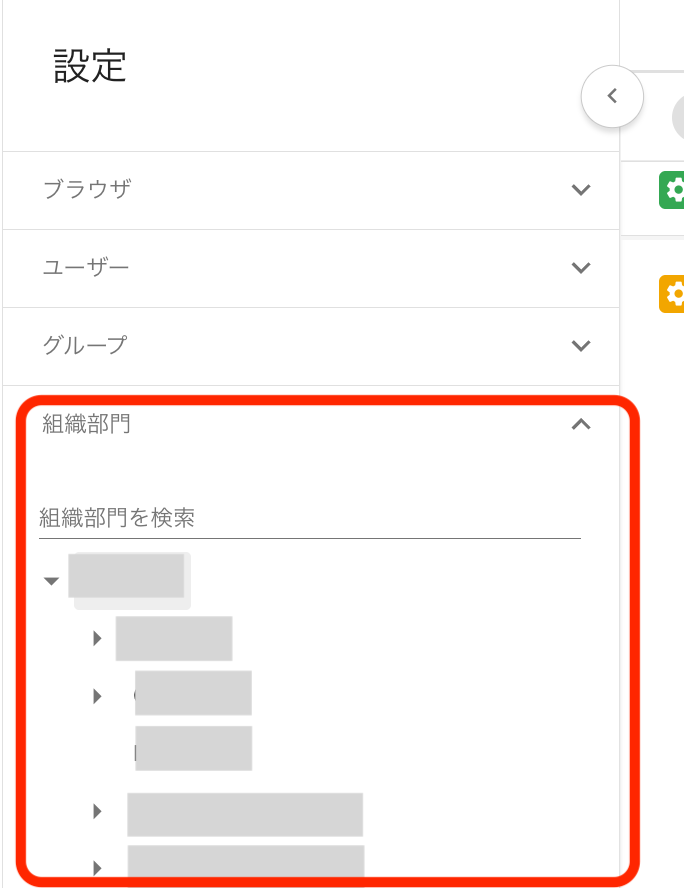
対象組織(OU)を選択します。
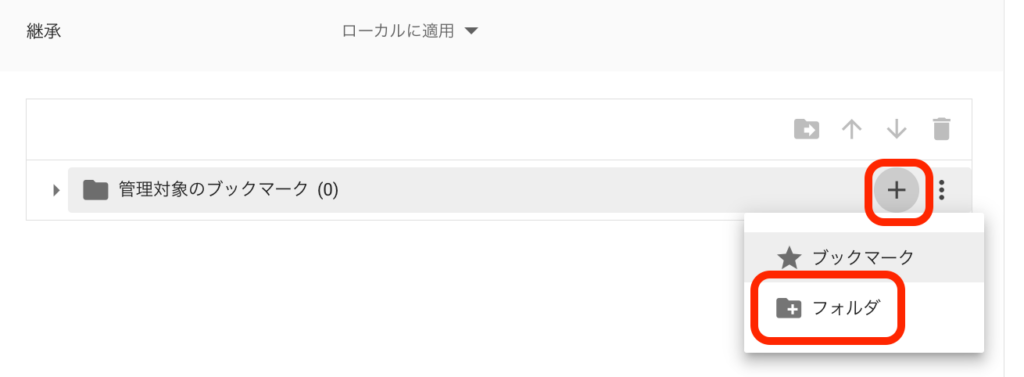
[+]マークからブックマークを押下します。
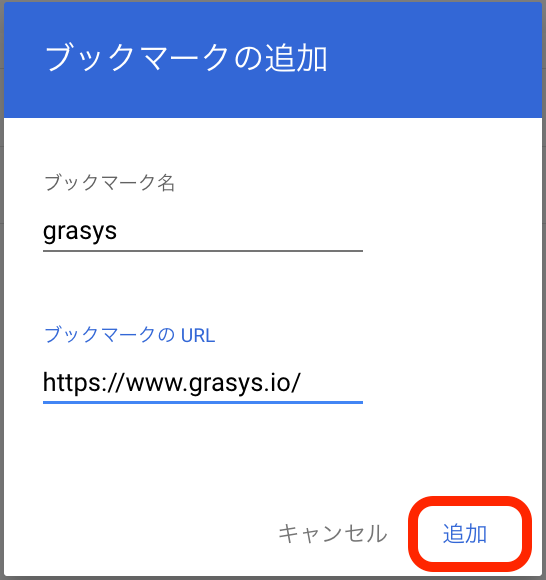
ブックマーク名、ブックマークのURLを入力して、[追加]を押下します。
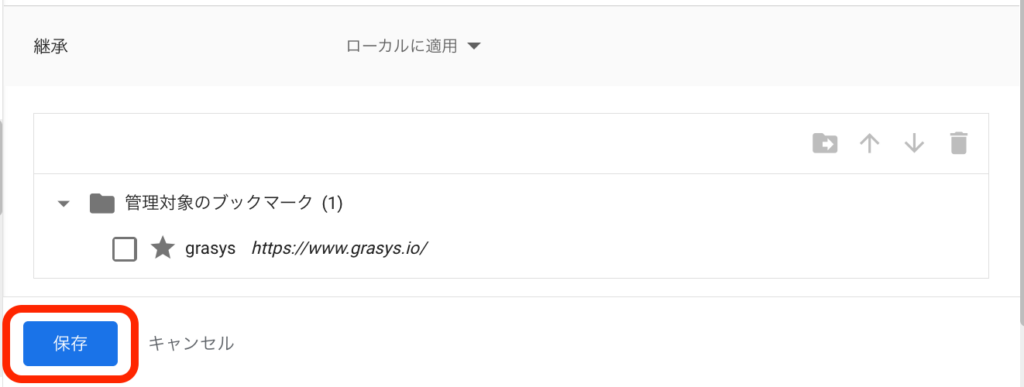
[保存]を押下して完了です。
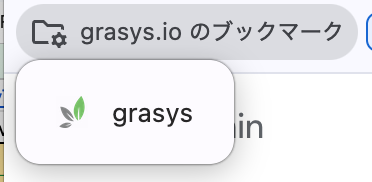
設定後、ユーザーがChromeにログインすると、指定したブックマークが自動で追加されます!
実際に配布してみた感想
良かった点
URLを案内する手間が省けた。
ユーザーからの「いつ案内されたか分からない」「どこにあるのか分からない」という問い合わせが減った。
入社のセットアップ時にも自動的に配布ができた。
気になった点
不要だと感じてもユーザー側で削除や非表示にする事はできない。
即時反映ではなく、反映まで少しだがラグがあった。
Chrome以外のブラウザは管理ができない。
上記の点を考慮し、
「全社員、もしくは組織単位で必ず利用するシステム」や「入社時の初期セットアップ」などに利用するのが有効に利用できそうです。
フォルダを分けて配布もできるため、社内ポータルのような使いかたをすることもできそうです。
また度々変更されるURLや、ユーザーによって不要となるものなどは配布には向いていない事がわかりました。
まとめ
Google Workspaceでもブックマークの配布は、ささいな設定ですが地味に便利になる設定でした。
管理者目線では「都度の案内コストの削減」
ユーザー目線では「検索コストの削減」と双方にメリットがありました。
Google Workspace及びChromeを利用されている環境であれば一度は試してみる価値があると思います。