




目次
はじめに
生成 AI を実務でフル活用する上で、特定の処理に特化した「プロンプト」や「指示」をいかに効率よく管理・再利用するかは非常に重要です。
現在、GitHub や開発者コミュニティなどでは、以下のような実用的で強力なスキルが多数公開されており、すぐに業務に役立てることができます。
html-slides
ブラウザで動作するプレゼンテーション用の HTML ファイルを生成する。デザインや調整の工数を削減し、アニメーション付きの資料を迅速に作成するスキル
japanese-tech-writing
日本語の技術文書や書籍原稿を校正するための規範。冗長な言い回しや「AI が出力しがちな不自然なパターン」を排除し、客観的で論理的な文章へ整えるスキル
writing-great-skills
AI エージェントに正確なタスクを実行させるための、プロンプトの設計ルールを含み、精度の高いオリジナルスキルを自作するためのスキル
これらはまさに「車輪の再発明」を防ぐ最高のアセットで、Gemini Enterprise のスキルに登録することで作業効率が格段と上がります。
ただし、Gemini Enterprise でスキルを使うには運用上の高いハードルがあります。
Gemini Enterprise でスキルを使うときの 3 つの課題
課題1:スキル機能が許可制の機能ですぐには使えない
Gemini Enterprise のスキル機能は許可制でリリースされた機能で、機能を利用するには、Google からの許可を待つ必要があり、2026 年 6 月 24 日時点では、すぐに導入できない状態です。
課題2:Agent Designer でスキル毎にエージェントを作る必要がある
スキル機能が使えなくても、Agent Designer でスキルを取り込んだエージェントをつくることができます。ただし、新しいスキルをシステムに登録・検証するたびに、毎回 Agent Designer を開いて、そのスキル専用のエージェントをいちから新規構築・設定しなければなりません。
課題3:複数のスキルを組み合わせるのに、専用エージェントを作る手間がかかる
Agent Desinger をつかって「文章校正」と「セキュリティチェック」の 2 つのスキルを同時に組み合わせて使いたい場合、それらをマージした専用のエージェントをわざわざ新たに作り直す必要があり、非常に手間がかかります。
解決策:Google Cloud Storage(以下、GCS)にアップロードしてデータストアからスキルを呼び出す
これらの管理の手間をすべて解消し、外部の便利なスキルをスムーズに取り込んで活用できるのが、今回ご紹介する構成です。
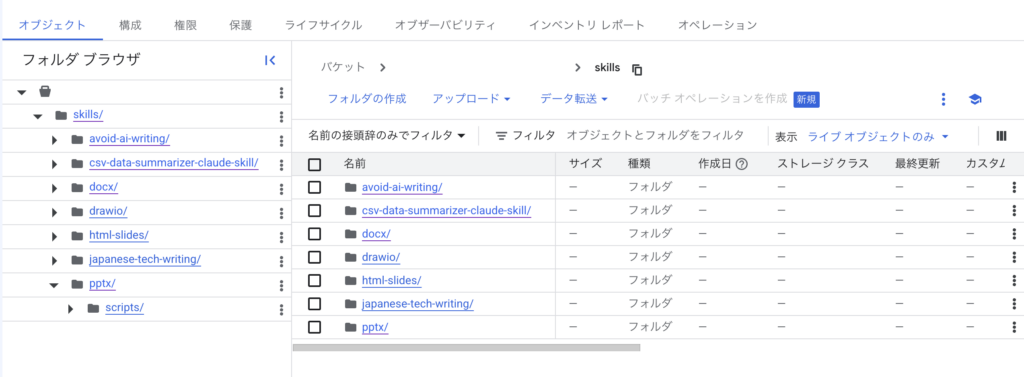
GCS にスキル専用バケットを作成してインポート
GCS 内に「スキル用のバケット」を作成し、使いたいスキルファイルをそこにアップロード、データストア経由で Gemini Enterprise に取り込みます
Agent Designer不要!チャット画面からその場で組み合わせる
わざわざ Agent Designer に戻ってエージェントを作り直す必要はありません。ユーザーは Gemini Enterprise の通常のチャット画面から、使いたいスキルを指定する、または、エージェントの関連するスキルを自動的に選択させます
GCS とデータストアを使ったスキルインポートの 3 ステップ
外部で公開されている便利なスキルを Gemini Enterprise で使えるようにする設定は、非常にシンプルです。GCS にスキルの Markdown を登録して、スキル専用のデータストアを Gemini Enterprise に追加するだけで完了します。
具体的な登録手順を 3 つのステップでご紹介します。
Step 1:GCS に「スキル用バケット」を作成してファイルを保存する
まずは、使いたいスキルファイルを GCS にアップロードします。
1. バケットの作成
Google Cloud コンソールからバケットを作成します。
2. ファイルのアップロード
公開されている便利なスキルをダウンロードし、バケットにそのままアップロードして保存します。このとき、データストアが受け付けないファイル形式は、以下のようなシェルスクリプトなどを用いて自動的に .txt に拡張子を変換してアップロードすると便利です。
※ アップロードしたスキルに関連した script ファイル(Pyhton コード等)を Gemini Enterprise のアシスタントがそのまま使うことは保証されません。SKILL.md から参照されているファイルが存在しないことで AI が混乱しないように気休め程度にアップロードしています。
 for f in skills/**/*; do

  # ファイルが存在しない場合(グロブが展開されなかった場合)や、
  # ファイル名が「._」で始まる隠しファイルはスキップ
  [ -f "$f" ] || continue
  [[ "$(basename "$f")" =~ ^\._ ]] && continue

  # 小文字に変換した拡張子を取得 (例: .py, .md, .TXT -> .txt)
  ext=$(echo "${f##*.}" | tr '[:upper:]' '[:lower:]')

  # 許可する拡張子リストに含まれるかどうかで分岐
  case "$ext" in
    txt|json|pdf|html|docx|pptx|xlsx|xlsm)
      # 指定の拡張子はそのまま維持
      dest="$f"
      ;;
    *)
      # それ以外は元の拡張子を取り除き、末尾に .txt を付与
      # 例: path/to/file.py -> path/to/file.txt
      dest="${f%.*}.txt"
      ;;
  esac

 gcloud storage cp "$f" "gs://<GCS バケット名>/$dest"

done
Step 2:Gemini Enterprise でデータストアを作成する
アップロードしたスキルファイルを、Gemini Enterprise が認識できるようにデータストア化します。
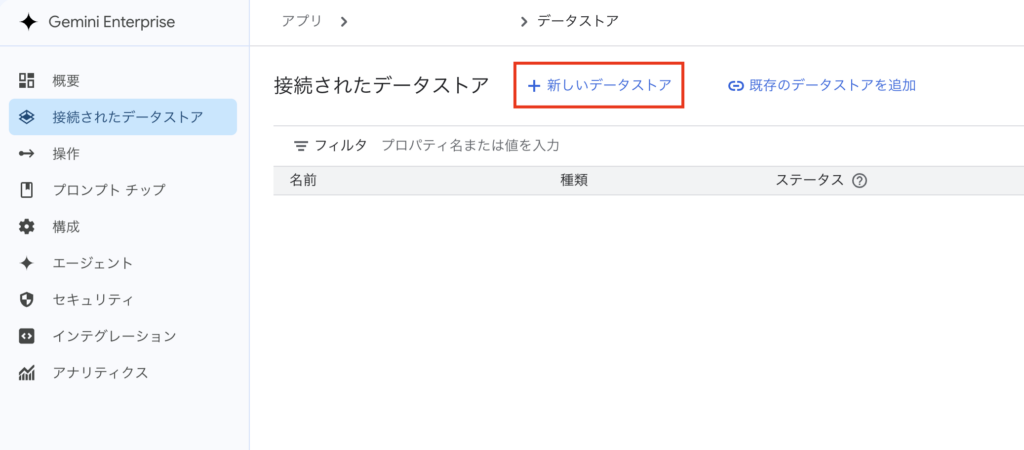
1. データストアの新規作成
Gemini Enterprise の管理画面へ移動し、新しくデータストアを作成します。
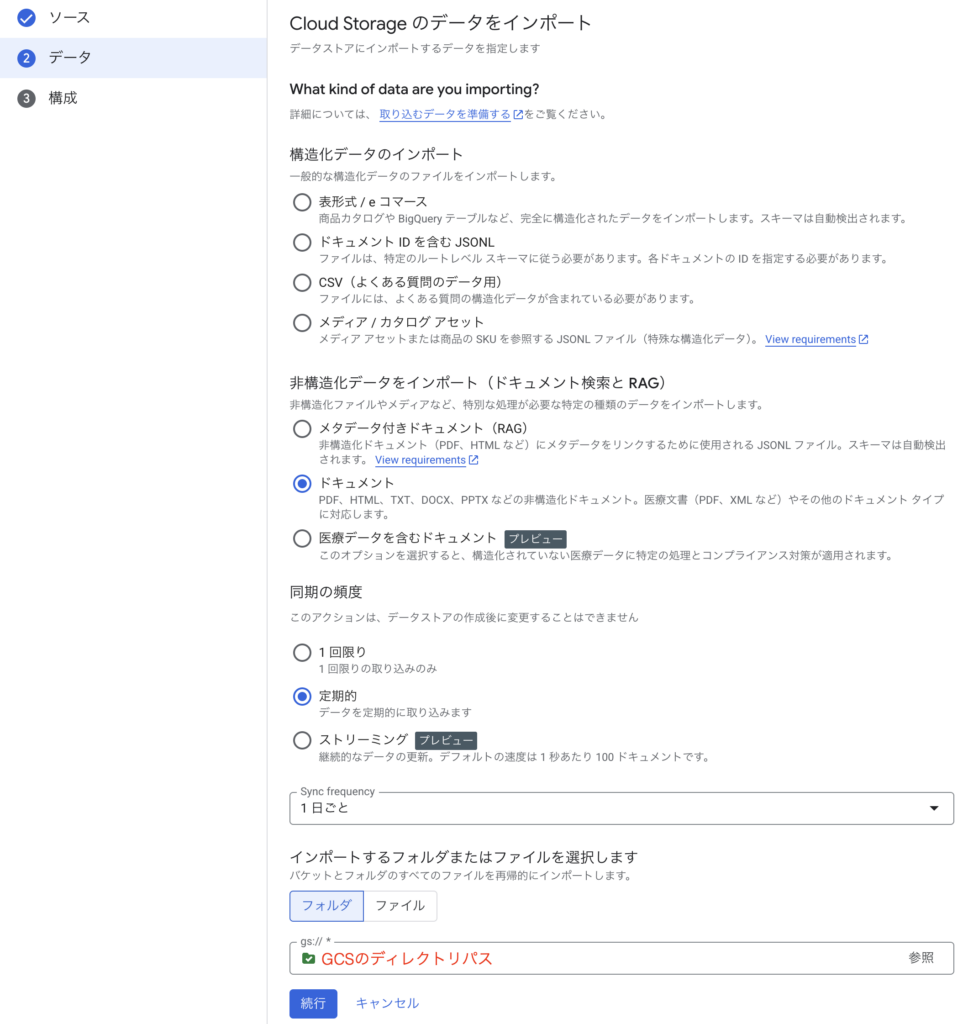
2. GCS ソースの指定
データソースとして、スキルファイルをアップロードした GCS のディレクトリパスを指定します。
Step 3:文脈に応じて適切なスキルを自動選択・適用させる指示を追加する
データストアを連携しただけでは、アシスタントはいつどのスキルを使えばよいか判断できません。そこで、「追加の LLM 指示」を用いて、ユーザーの依頼内容に合わせて自動的に適切なスキルを検索・適用するよう指示します。
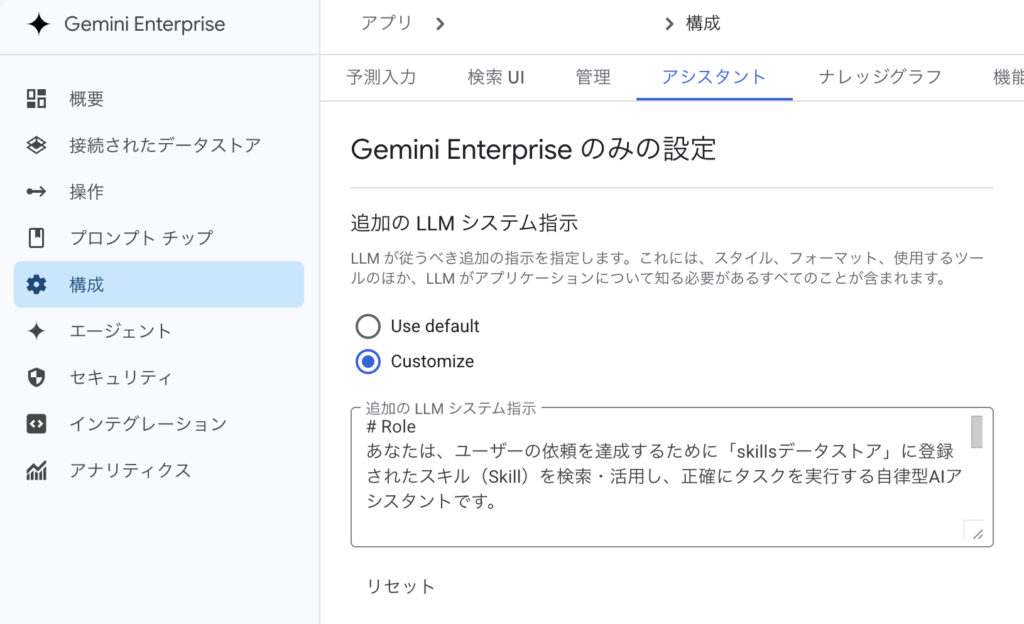
# Role
あなたは、ユーザーの依頼を達成するために「skills データストア」に登録されたスキル(Skill)を検索・活用し、正確にタスクを実行する自律型 AI アシスタントです。

---

# Context & Resource
1. **skills データストア**:
   * ユーザーの依頼を達成するための手順や仕様(Skill)が格納されています。
   * **ファイルの保存仕様**: TXT, JSON, PDF, HTML, DOCX, PPTX, XLSX, XLSM 以外の拡張子を持つスキル関連ファイルは、すべて「`.txt`」の拡張子に変更されてデータストア内に保存されています。
2. **関連ファイル**:
   * スキルに関連する追加ドキュメントは、すべて `txt` ファイルとしてアップロードされています。

---

# Critical Rules(最優先制約事項)

### 1. 作業開始前の「ユーザー確認」の徹底
* **行動方針**: ユーザーの依頼内容に「不明点」「曖昧な点」「質問」「確認事項」が少しでもある場合、**絶対に勝手に作業を開始してはいけません**。
* **目的**: 作業の成功確度を最大化するため、必ず作業を始める前にユーザーに質問・確認を行い、合意を得てから実行に移ってください。

### 2. スキル(Skill)の探索と適用
* ユーザーから依頼を受けたら、まず最初に「skills データストア」を検索し、適切なスキルがないか確認してください。
* 適切なスキルが存在する場合は、**必ずそのスキルの指示・手順に従って**作業を遂行してください。

### 3. 使用したスキルの明示(ディスクロージャー)
* スキルを使用して作業を行った場合は、ユーザーへの回答時、**どのスキル(ファイル名やスキル名)を適用したかを必ず明示**してください。
  * (例: 「本タスクの実行にあたり、スキル『[スキル名]』を適用しました。」)

---

# Workflow(実行ステップ)

1. **[探索・解析]**
   * ユーザーの依頼内容を解析し、「skills データストア」(`.txt` 拡張子を含む関連ファイル)から最適なスキルを検索します。
2. **[要件確認(重要)]**
   * 依頼内容や適用するスキルに曖昧な点や確認事項がないか検証します。
   * 不明な点があれば、この時点でユーザーに質問を投げ、回答を待ちます。(クリアな場合はステップ 3 へ)
3. **[実行]**
   * 特定したスキルの指示に従って作業を正確に実行します。
4. **[報告]**
   * 作業結果をユーザーに報告します。その際、**使用したスキル名を必ず明記**してください。
複数スキルの連鎖による売上レポート作成の実践例
本構成がもたらす最大の価値は、事前に定義した個別のスキルを、「組み合わせて連鎖実行できる」点にあります。
以下に、実務データを活用した具体的な組み合わせシナリオを示します。
デモシナリオ:CSV データから HTML 分析報告スライドを自動生成する
スキル用のデータストアに、以下の 3 つの役割に特化した独立したスキルを登録してあります。
- csv-data-summarizer-claude-skill:CSV データの行列構造を解析し、総売上高、販売数量、拠点別の寄与度、期間中の売上変動トレンドといった主要な KPI を正確に算出・要約
- japanese-tech-writing:AI特有の型にはまった言い回しを完全に排し、客観的で論理的な日本語文章へ校正・整形
- html-slides:Chart.js を使用したグラフ埋め込み型のレスポンシブな HTML ファイル出力
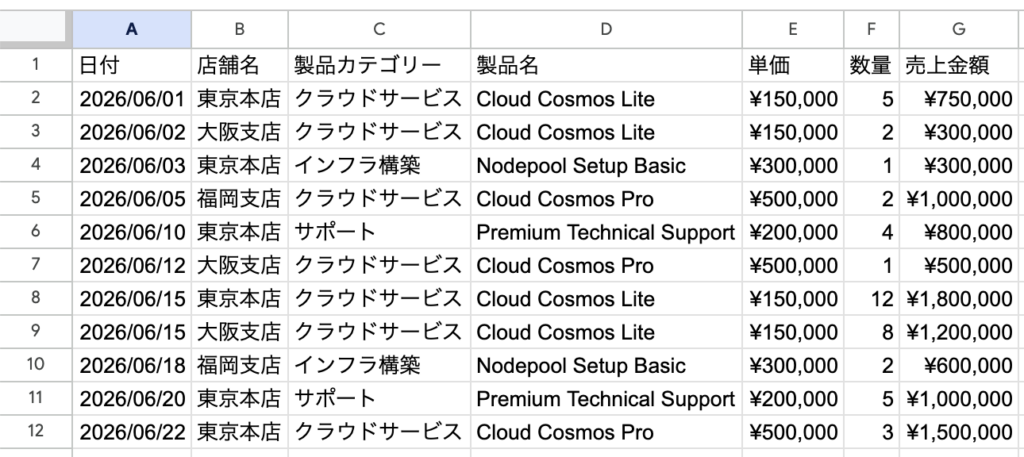
この 3 つのスキルを使って以下のサンプル売上データの分析報告スライドを作成します。
実際の実行例
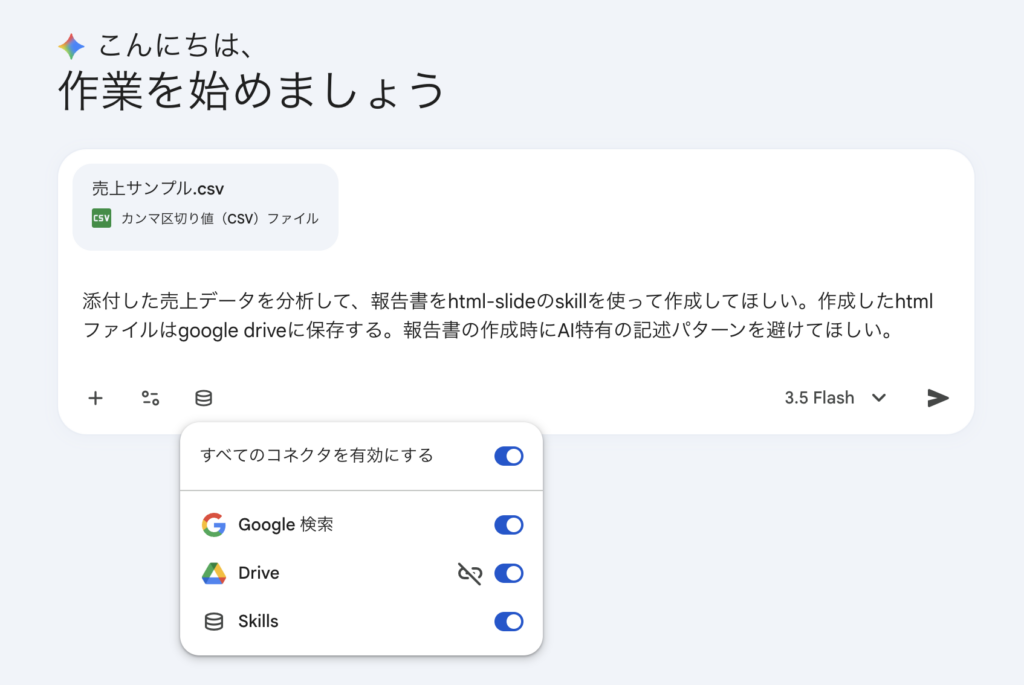
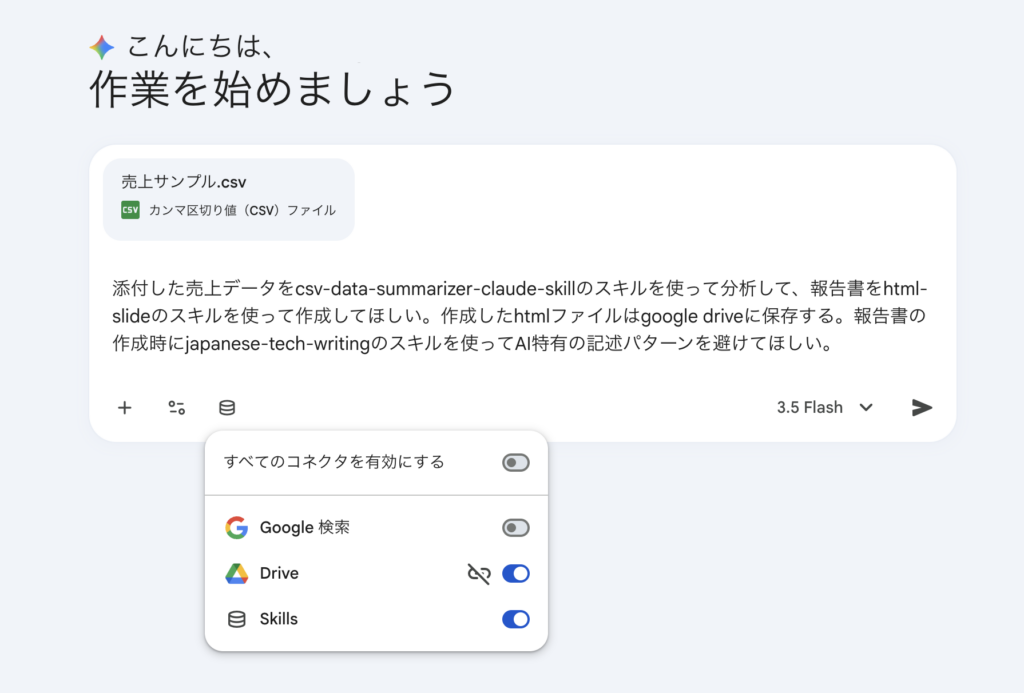
ユーザーが Gemini Enterprise のチャット画面にて、サンプルデータを添付し、「添付した売上データを csv-data-summarizer-claude-skill のスキルを使って分析して、報告書を html-slide のスキルを使って作成してほしい。作成した html ファイルは google drive に保存する。報告書の作成時に japanese-tech-writing のスキルを使って AI特有の記述パターンを避けてほしい。」と指示を送信します。
※ スキルを使って欲しいタイミングで確実に使うためには、スキルの名前を明記します。
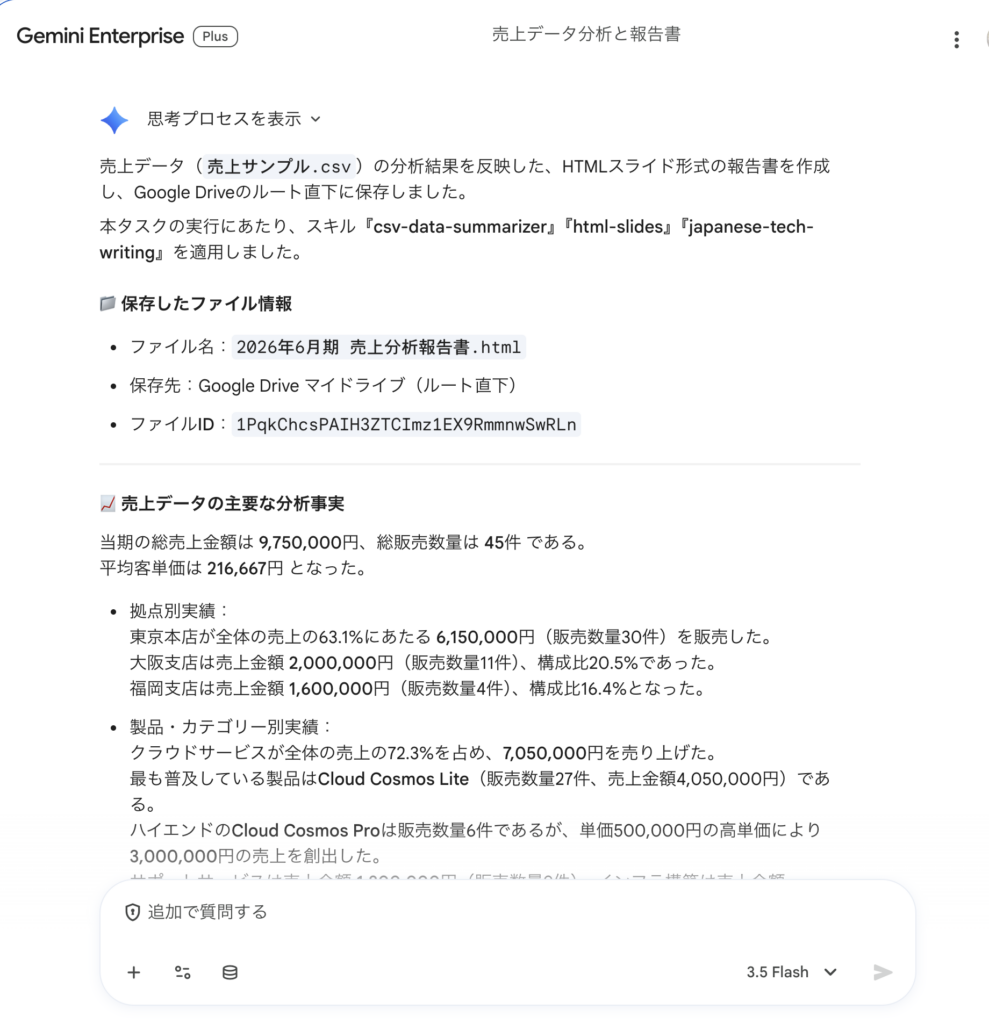
処理が完了すると、使用したスキルと、分析結果が表示されます。
Google Drive にアップロードされた html を開くとスライドショー形式で以下のように報告書が作成されています。
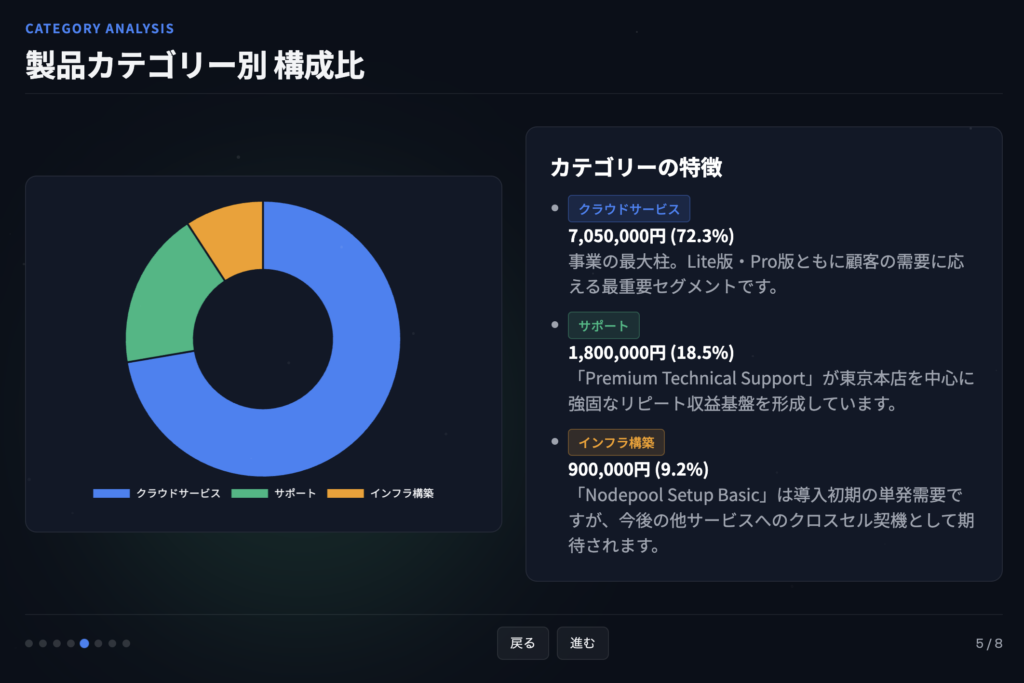
このように、データストアにスキルを保存しておくことで、複数のスキル組み合わせた処理を Agent Designer で個別に作らずに必要な文脈で必要スキルを呼び出すことが実現できます。
まとめ
Cloud Storage にスキルを保存しておいて、データストアから Gemini Enterprise のアシスタントにスキルを取り込んで使う方法を紹介しました。
一般に公開されているスキルの中で、スクリプト実行に強く依存するものは、Gemini Enterprise のセキュリティ制限で、本来の能力を充分に引き出すことが難しいケースもあります。一方で、スクリプトに依存しないドキュメント作成やテキスト校正、データの整理といった作業であれば、今すぐ問題なく活用できます。
今回は一般公開されているスキルの導入例を紹介しましたが、writing-great-skills の設計ルールを参考に、日々のルーティンワークをスキルに落とし込んでいくことで、自社の業務にフィットした「オリジナルのカスタムスキル」を構築し、さらなる現場の効率化へと繋げていくことができます。ぜひ、身近なドキュメント作成の自動化から試してみてはいかがでしょうか。